Otázka čitateľa: Už dlhší čas používam starší 27“ monitor Samsung SyncMaster 275Tplus (rozlíšenie 1920 x 1200 bodov a konektory DVI a HDMI). Nedávno som si kúpil Windows 10 tablet Acer Aplha Switch 12 s doplňujúcou klávesnicou a perom a takisto dokovaciu stanicu Acer USB-C s výstupmi HDMI a DisplayPort. Pomocou nej som si chcel monitor pripojiť a pohodlne pracovať, zatiaľ čo obrazovku tabletu by som používal vertikálne na zobrazovanie iných údajov. Problémom je, že po pripojení HDMI káblom obraz na monitore nie je dobrý. Pri prehrávaní filmu vyzerá síce v poriadku, ale v rámci Windows majú písmená zvláštne duchárske tiene, čo je dosť rušivé a monitor sa tak nedá používať. Skúšal som namiesto HDMI použiť DVI, pomocou prevodníka z DisplayPortu, ale obraz sa pri prepojení nezobrazí. Prevodník je pri tom v poriadku. Skúšal som ho pripojiť k notebooku HP, ktorý DisplayPort má priamo na sebe a monitor funguje. Je monitor z dôvodu svojho veku už nekompatibilný s novými zariadeniami, alebo sa to dá nejako napraviť?
Vek monitora by v tomto prípade nemal hrať prakticky žiadnu rolu. Ak funguje bezproblémovo po pripojení k iným zariadeniam, problémy budú skôr na strane dokovacej stanice, presnejšie v rámci jej detekcie externých monitorov a sprostredkovania týchto údajov pre Windows na tablete.
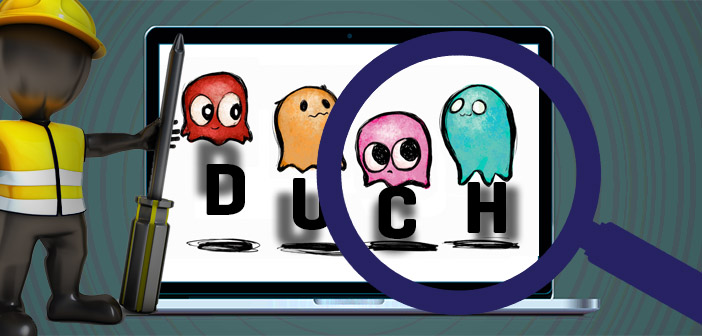
Takýchto duchov môže spôsobovať viacero vecí. V základe môže ísť o zlé nastavenie (detekciu) rozlíšenia, alebo obnovovacej frekvencie, avšak takisto to môže spôsobovať elektrické rušenie ovplyvňujúce kábel (alebo spôsobené jeho poškodením), či chyba na strane grafického ovládača.
V rámci Windows v prvom rade otvorte nastavenia ovládača grafického čipu a skontrolujte, či má pripojený monitor správne detegované rozlíšenie (vo vašom prípade 1920 x 1200 bodov) a obnovovaciu frekvenciu (obvykle 60 Hz). V prípade vášho tabletu pôjde o ikonu Intel Graphics umiestnenú pri systémových hodinách, ktorá na iných systémoch môže mať podobu ovládača pre GeForce od Nvidie alebo Radeonu od AMD.
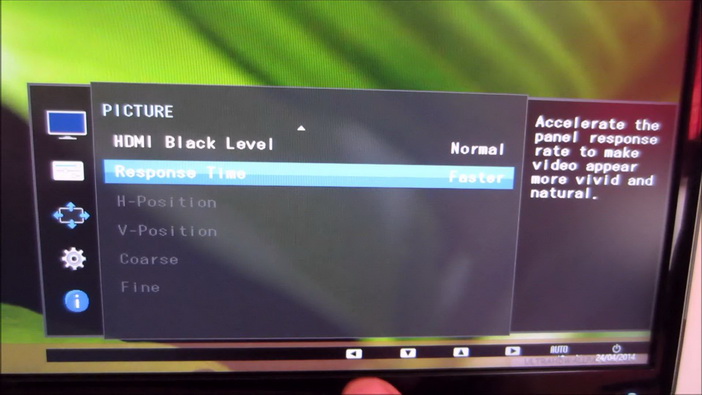
Ak je všetko v poriadku, skontrolujte nastavenie na strane monitora, teda v rámci jeho fyzických tlačidiel na jeho spodnej časti, ktoré otvárajú jeho interné menu. Niekedy je pre HDMI aktivovaný špeciálny TV mód a zmena na PC mód všetko napraví. Taktiež sa preklikajte rôznymi prednastavenými dynamickými a inými režimami obrazu, aby ste sa uistili, že problém nespôsobuje len takéto predvolené „vylepšovanie“ obrazu pre filmy.
Pri prepájaní PC a monitora je obvykle vhodné sa HDMI vyhnúť, pretože toto rozhranie je prioritne určené pre TV a príbuzné použitie. Hrozí preto viac problémov ako pri PC rozhraniach, čo je dnes hlavne DVI a DisplayPort. To ale pravdaže neznamená, že prepojenie cez HDMI nie je možné použiť. Malo by fungovať.
Ak sa zmena nastavenia neprevtelí do zlepšenia obrazu, sústreďte sa na druhý konektor vstupu, ktorý máte k dispozícii, čo je vo vašom prípade DVI. V prvom rade sa uistite, že nefunkčnosť DisplayPortu s redukciou na DVI nespôsoboval len problém s detekciou. HDMI kábel odpojte, pripojte DisplayPort/DVI a na monitore vyberte tlačidlom Source vstup cez DVI. Prípadne ešte skúste reštartovať tablet/notebook pri takomto pripojení.
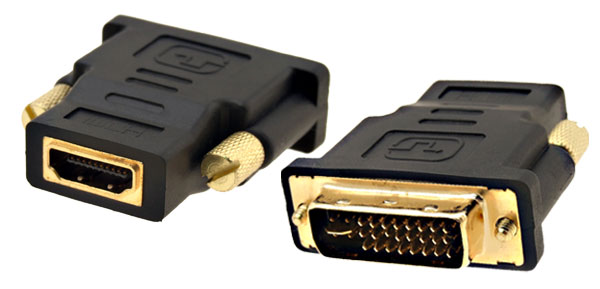
Druhou možnosťou na vyskúšanie je použitie redukcie HDMI na DVI (cca 5 eur), alebo kábla s týmito koncovkami. Potenciálne tak vylúčite to, že by problém spôsoboval „televízny“ režim HDMI na strane monitora, ktorý sa vám nepodarilo odstrániť v predošlých krokoch. DVI je podobne ako HDMI digitálne rozhranie a priame prepojenie je možné pomocou obyčajnej redukcie, bez potreby konvertora signálu (čo je aj prípad DisplayPortu).
Tento článok vyšiel aj v tlačenom marcovom vydaní TOUCHIT č. 3/2017, preto sa niektoré skutočnosti uvedené v článku, môžu odlišovať oproti aktuálnemu dátumu publikovania.